Выбрать тариф →
Меню
SABSAN AI / Инструкция Ozon / 4 пакета

Как пользоваться таблицей SABSAN AI.

От первого заполнения себестоимости до ежедневной и недельной работы. Выберите свой пакет и следуйте его порядку — без настройки промтов и отдельных AI-подписок.

01 / Для всех пакетов

Обязательный старт.

Менеджер SABSAN передаёт уже подключённую рабочую таблицу и открывает доступ на согласованную Google-почту. Первый обязательный шаг клиента — заполнить себестоимость и самостоятельно обновить расчёты.

Закрытый период

Для финальной оценки используйте данные по вчерашний день. Сегодняшний день в Ozon ещё меняется и может искажать продажи, прибыль и рекомендации.

01

Заполните себестоимость.

Откройте лист «01_Справочник_SKU». В выделенном столбце «Себестоимость, ₽» укажите полную себестоимость одной проданной единицы для каждого активного SKU.

Лист 01_Справочник_SKU с выделенным столбцом Себестоимость, ₽ Замените {{IMG_COST}} на скриншот столбца себестоимости
Где вводить Только выделенный столбец «Себестоимость, ₽». Формулы и служебные колонки не изменяйте.
02

Обновите все расчёты.

После заполнения выберите в верхнем меню «Настройки API → Обновить всё». Нажмите один раз и дождитесь полного завершения. Не запускайте второе обновление, пока выполняется первое.
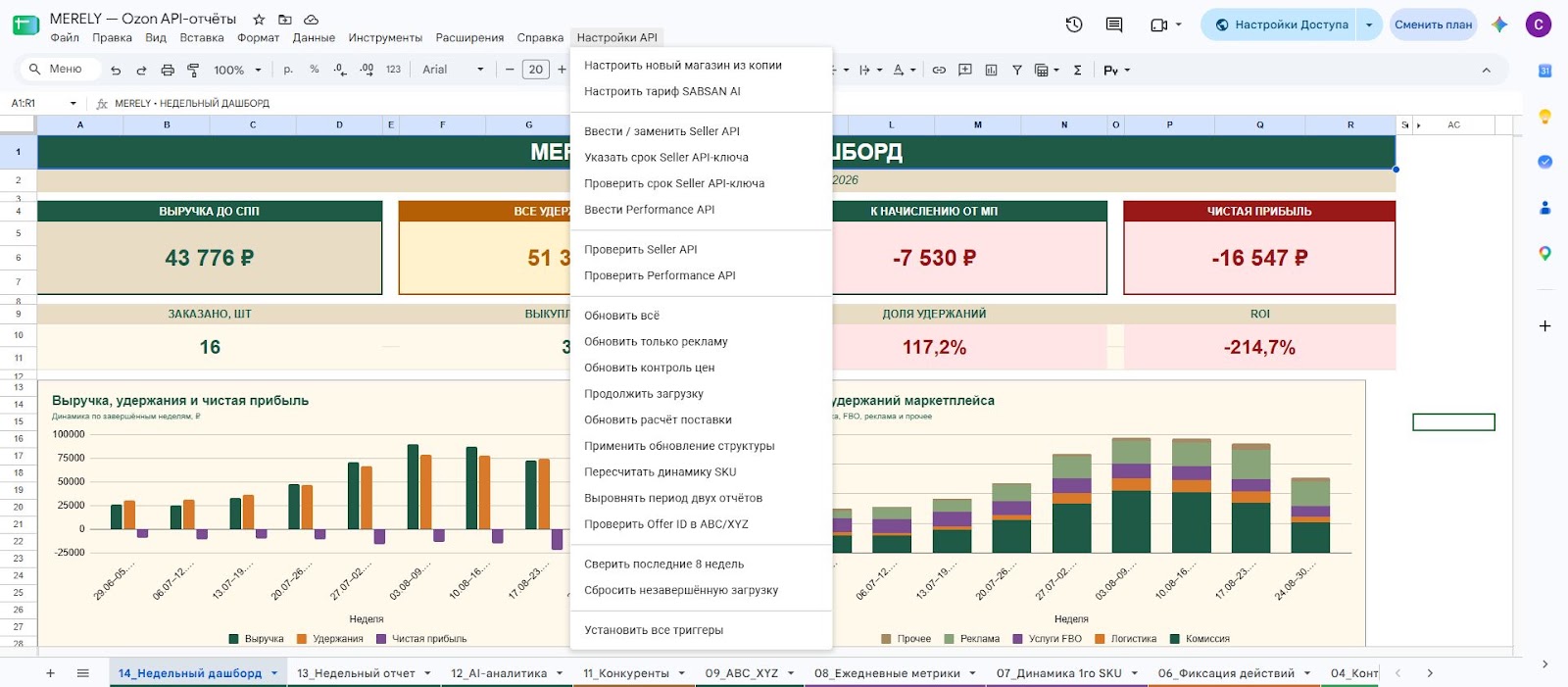
Меню Настройки API с выделенной командой Обновить всё Замените {{IMG_UPDATE}} на скриншот команды «Обновить всё»
Точная команда «Настройки API → Обновить всё». Если пункта нет или появилась ошибка, обратитесь в SABSAN.
03

Проверьте свежесть данных.

Убедитесь, что обновление завершено, а в отчётах указана ожидаемая дата. При сравнении листов используйте один магазин, один SKU и одинаковый закрытый период.
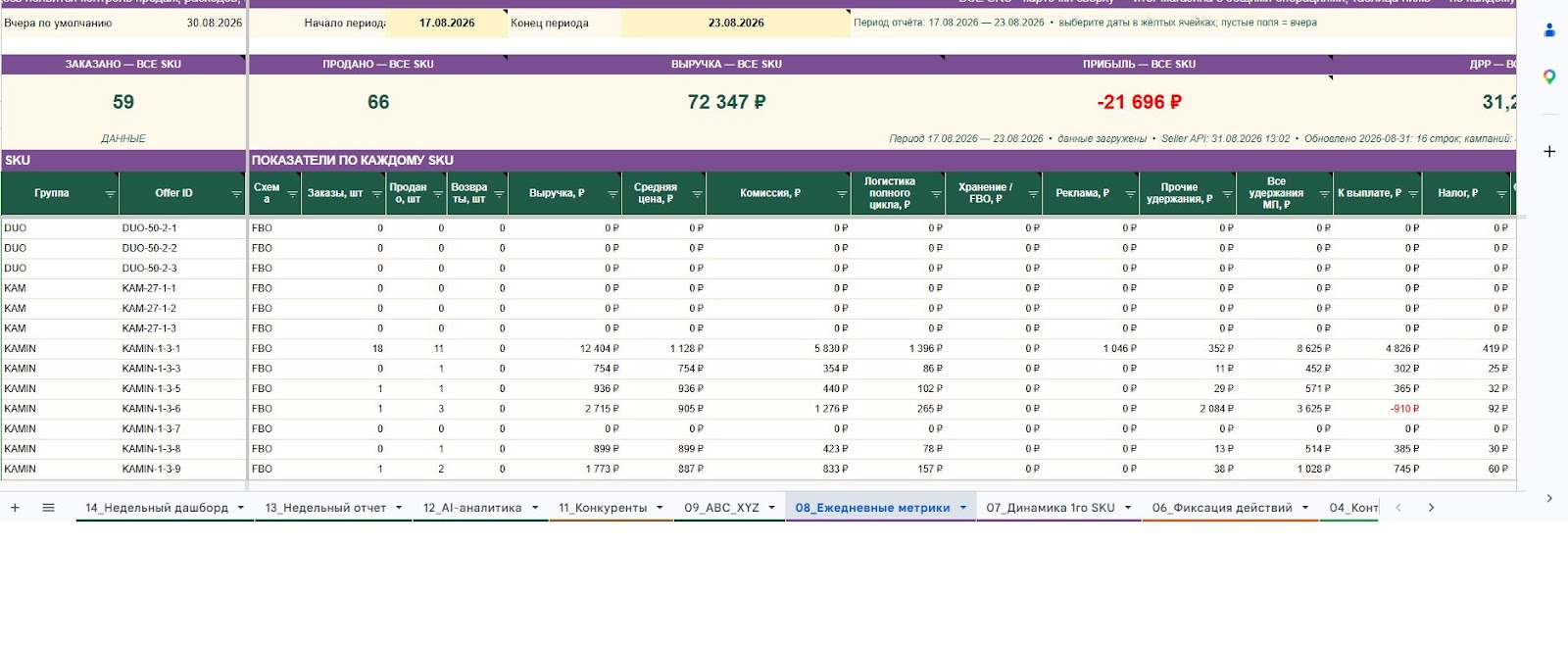
Лист 08_Ежедневные метрики с датой обновления и итоговыми показателями Замените {{IMG_DAILY}} на скриншот даты и ежедневных метрик
Что проверить Дату последнего успешного обновления, выбранный период и наличие рассчитанных показателей.
Можно менять

Пользовательские поля.

  • себестоимость и выделенные поля ручного ввода;
  • целевой ROI и согласованные настройки;
  • параметры поставки;
  • записи о выполненных действиях;
  • фильтры, выбранный SKU и период.
Нельзя менять

Расчётную структуру.

  • формулы, заголовки и порядок служебных вкладок;
  • Raw-, архивные и технические листы;
  • код и настройки API без согласования с SABSAN;
  • данные другого магазина или несогласованные копии таблицы.
02 / Выберите пакет

Один инструмент. Четыре режима работы.

Пакет указан в договоре и сообщении о запуске. Каждый раздел ниже самодостаточен: в нём повторены ежедневный ритм, обязательные действия и границы ответственности.

Пакет 1 / Числовой контроль

Контроль.

Финансовый результат, показатели SKU, цены, остатки и расчёт поставок — без AI-рекомендаций. Решения и изменения в кабинете Ozon клиент выполняет самостоятельно.
1 кабинет · 1 маркетплейс · до 100 активных SKU

Что доступно

  • предварительный и итоговый финансовый результат;
  • заказы, продажи, выручка, удержания, себестоимость, прибыль и ROI по SKU;
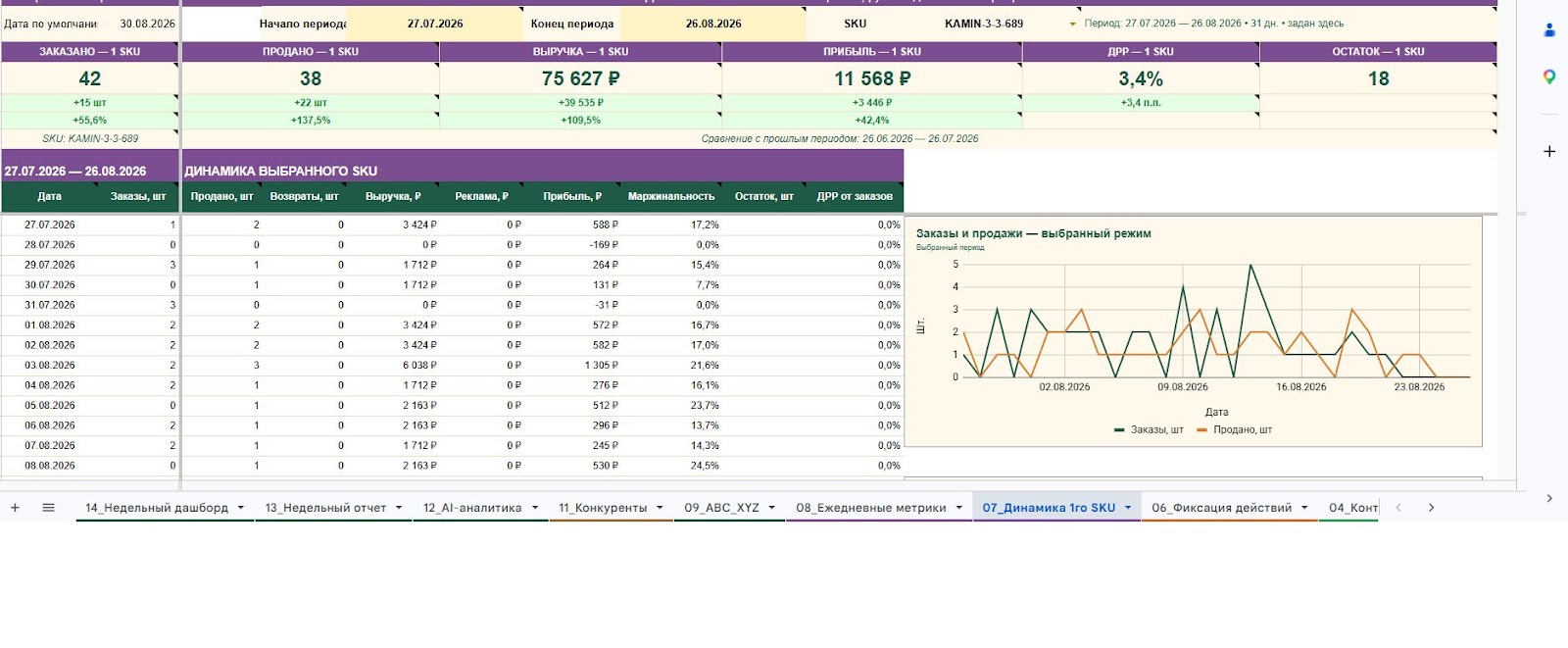
  • ежедневные метрики, недельные отчёты и динамика одного SKU или всех SKU;
  • контроль и расчёт рекомендуемой цены;
  • остатки, дни запаса, детальный расчёт и сводная поставка;
  • недельный дашборд для общей оценки магазина.

Ежедневный порядок

  1. Проверьте дату обновления и используйте закрытый период по вчерашний день.
  2. В «08_Ежедневные метрики» найдите SKU с убытком, ростом ДРР, падением продаж или риском дефицита.
  3. Для спорного SKU откройте «07_Динамика 1го SKU» и сравните изменение по дням.
  4. Проверьте «04_Контроль цен» и «02_Сводная поставка», затем примите решение.

Еженедельный порядок

  1. Откройте «14_Недельный дашборд» и «13_Недельный отчет».
  2. Сравните три последние полные недели: рубли, штуки и процент изменения.
  3. Проверьте прибыль, удержания, рекламу, остатки и потребность в поставке.
  4. Зафиксируйте принятое решение во внутреннем процессе вашей команды.

Заполняете и делаете вы

  • себестоимость, целевой ROI и разрешённые настройки;
  • параметры поставки;
  • решения и фактические изменения в Ozon.

Не входит в пакет

  • AI-рекомендации;
  • ABC/XYZ и мониторинг конкурентов;
  • работа живого специалиста SABSAN.
Пакет 2 / Ежедневные рекомендации

AI-Аналитик.

Всё из пакета «Контроль» плюс ежедневные и недельные рекомендации по прибыли, ценам, рекламе, локализации, остаткам и отгрузкам.
1 кабинет · до 100 активных SKU

Что добавляет AI

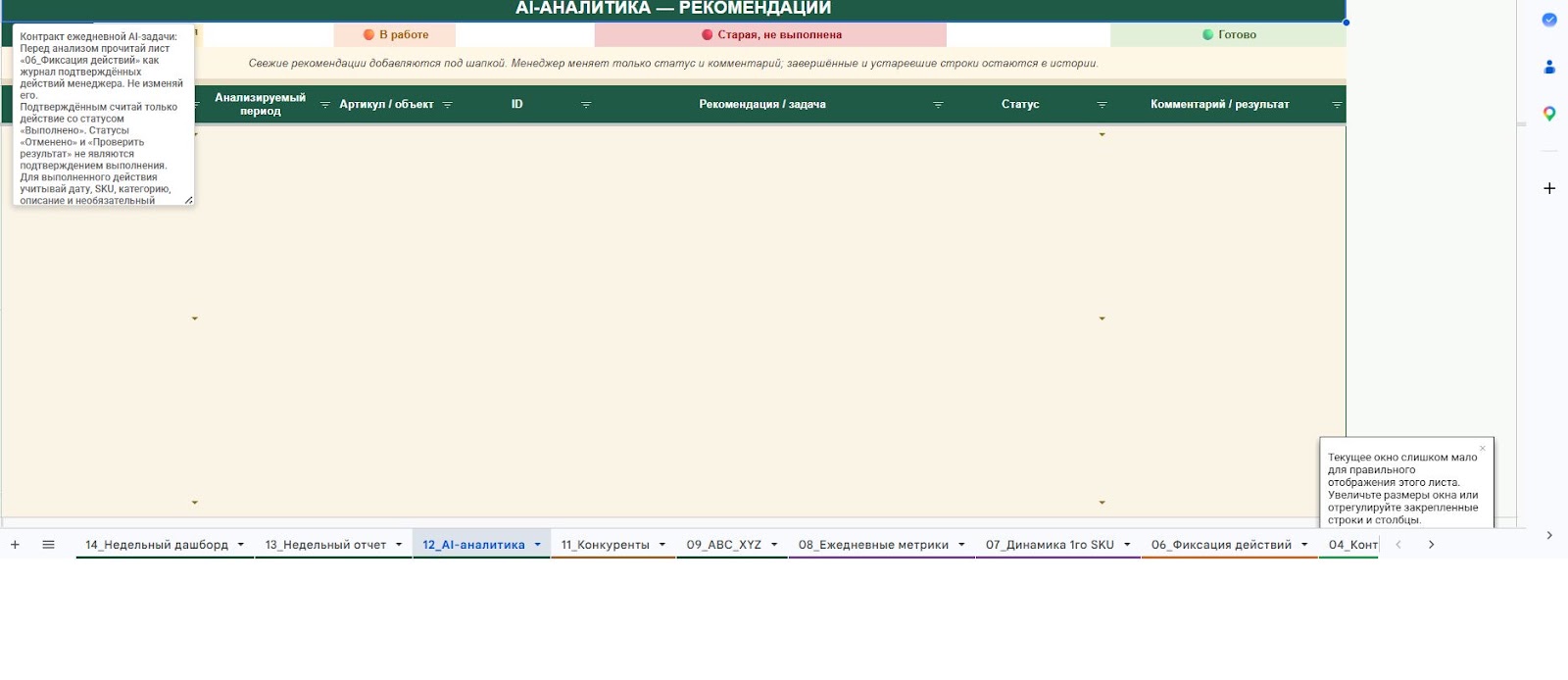
  • ежедневный план действий в «12_AI-аналитика» к началу рабочего дня;
  • недельные выводы в «13_Недельный отчет»;
  • рекомендации по цене, рекламе, локализации, остаткам и отгрузкам;
  • учёт подтверждённых записей из «06_Фиксация действий»;
  • проверка эффекта выполненных действий по последующим данным.

Ежедневный порядок

  1. Убедитесь, что данные обновлены по вчерашний день, а себестоимость заполнена.
  2. Откройте «12_AI-аналитика» и прочитайте приоритет: что сделать, почему и как проверить эффект.
  3. Сверьте основание в ежедневных метриках, динамике SKU, контроле цен или расчёте поставки.
  4. Примите решение. Выполненное действие внесите в «06_Фиксация действий».
  5. Цену, рекламу, карточку или поставку меняет пользователь — AI сам ничего в Ozon не изменяет.

Еженедельный порядок

  1. По понедельникам изучите недельный план и выводы в недельном отчёте.
  2. Сопоставьте выводы с динамикой трёх последних полных недель.
  3. Проверьте, какие действия дали эффект, а каким нужно больше данных.
  4. Выберите ограниченный список приоритетов и фиксируйте каждое выполненное действие.

Заполняете и делаете вы

  • себестоимость, настройки и параметры поставки;
  • лист «06_Фиксация действий»;
  • фактические изменения в кабинете Ozon.

Не входит в пакет

  • ABC/XYZ и мониторинг конкурентов;
  • управление ассортиментом;
  • выполнение действий живым специалистом SABSAN.
Пакет 3 / Расширенная аналитика

AI-Аналитик PRO.

Всё из «AI-Аналитика» плюс ABC/XYZ, стратегические выводы и мониторинг цен и наличия выбранных сопоставимых конкурентов.
1 кабинет · до 100 активных SKU

Что добавляет PRO

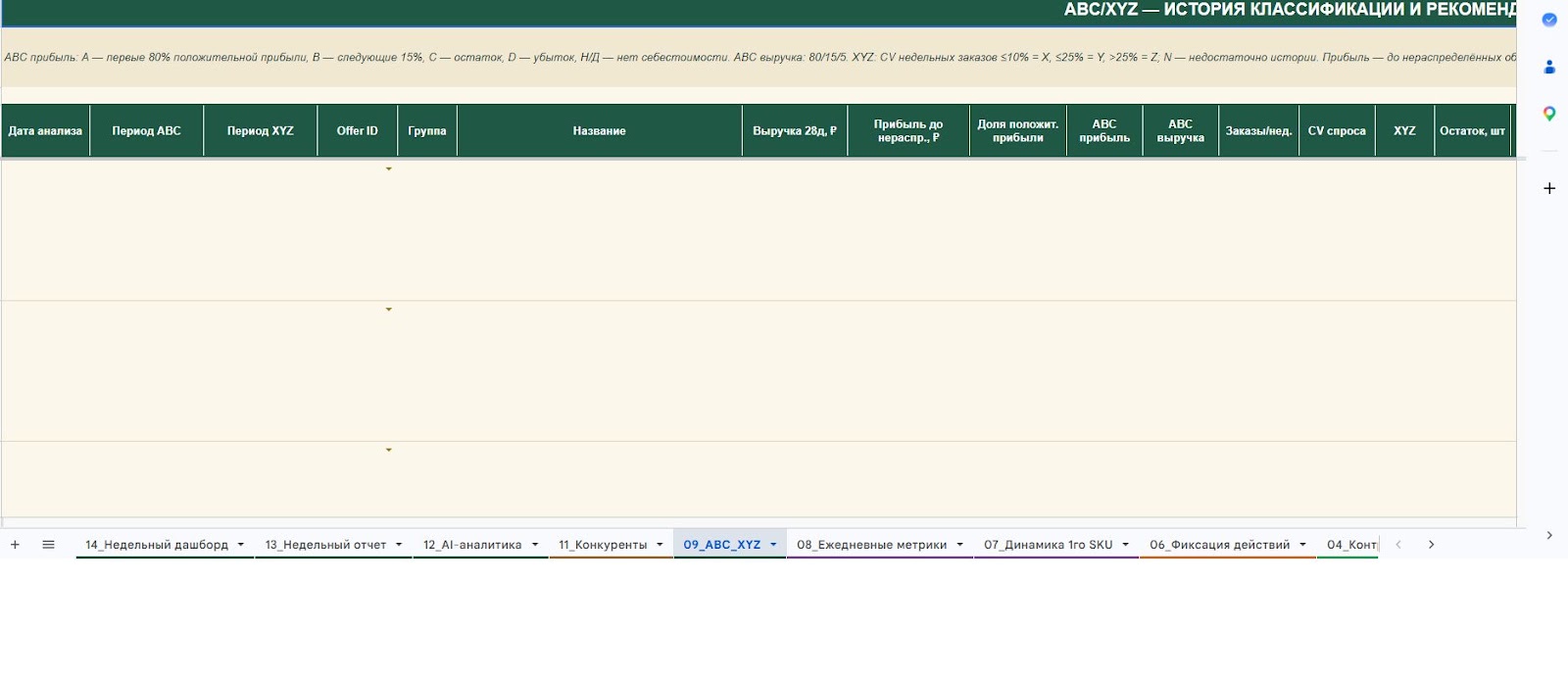
  • классификацию ассортимента в «09_ABC_XYZ»;
  • расширенные рекомендации с учётом прибыли, спроса, запаса, рекламы и класса SKU;
  • автоматический подбор и поддержание сопоставимых конкурентов;
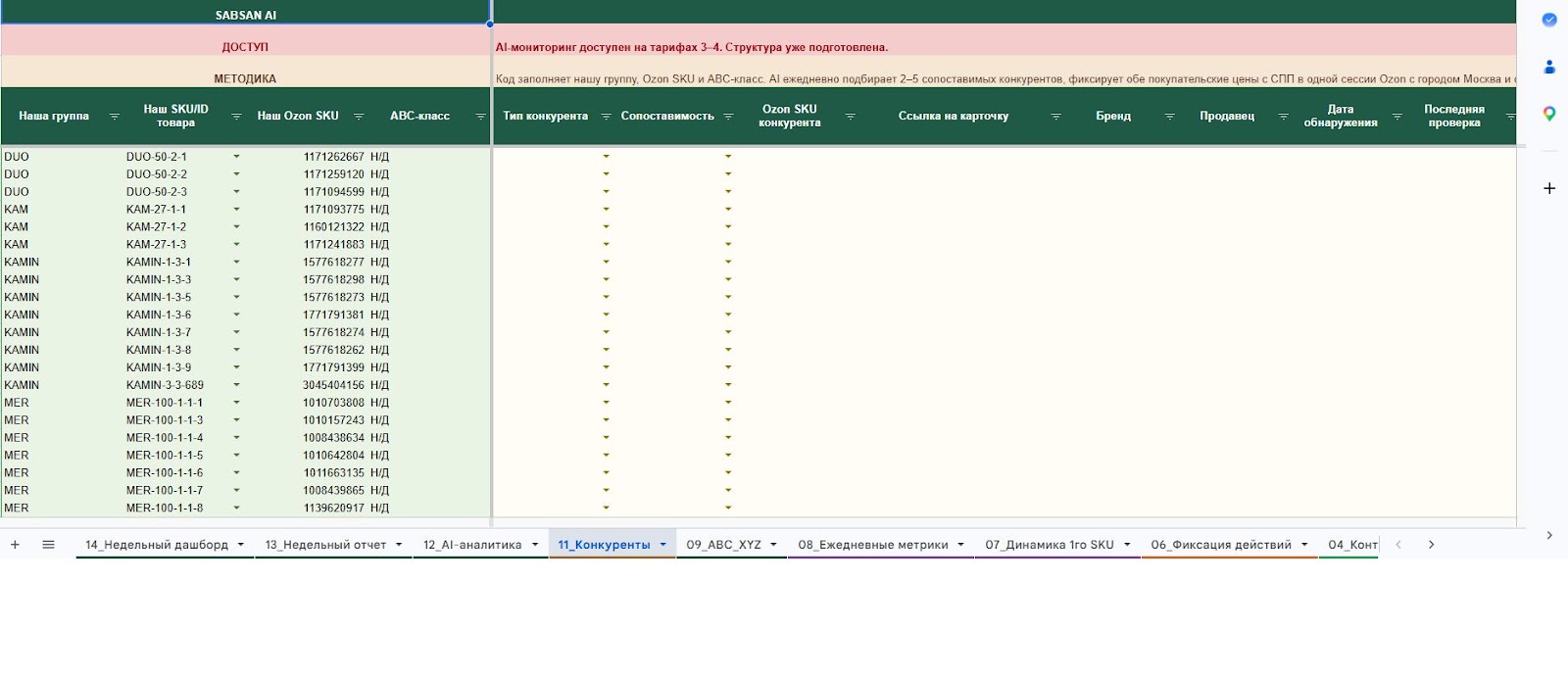
  • текущие цены и наличие в «11_Конкуренты»;
  • ежедневную историю цен и наличия;
  • недельное сравнение средних покупательских цен с СПП.

Ежедневный порядок

  1. Начните с «12_AI-аналитика» и проверьте приоритет с учётом класса SKU.
  2. В «11_Конкуренты» сравните вашу цену с СПП, наличие и срок доставки до Москвы.
  3. Проверьте основание в метриках, контроле цен и динамике SKU.
  4. Самостоятельно выполните решение в Ozon и внесите действие в журнал.

Недельный и месячный порядок

  1. По понедельникам используйте среднюю цену конкурентов с СПП за неделю, а не единичный снимок.
  2. Сравните прибыль, продажи, рекламу, цену и запас внутри ABC/XYZ-группы.
  3. Проверьте сопоставимость конкурентов; о явно неверном товаре сообщите SABSAN.
  4. После ежемесячного ABC/XYZ-обновления пересмотрите приоритеты групп.

Заполняете и делаете вы

  • себестоимость, параметры бизнеса и журнал действий;
  • решения и фактические изменения в Ozon;
  • сигнал о явно несопоставимом конкуренте.

Граница пакета

  • AI ничего не меняет в кабинете Ozon;
  • PRO не включает управление ассортиментом;
  • PRO не включает живого специалиста SABSAN.
Пакет 4 / Полный контур

AI + Эксперт.

Расширенная аналитика PRO плюс проверка решений специалистом SABSAN, согласованные действия и контроль исполнения.

до 2 кабинетов · до 200 активных SKU
Согласование

Границы работ определяются договором. AI сам ничего не меняет. Живой специалист выполняет только заранее согласованные действия.

01 / Клиент

Задаёт границы.

  • заполняет себестоимость;
  • передаёт бизнес-ограничения и доступы;
  • подтверждает или отклоняет предложенные действия;
  • не дублирует действие до проверки статуса.
02 / AI и таблица

Считают и объясняют.

  • собирают и рассчитывают показатели;
  • формируют аналитику PRO;
  • отслеживают конкурентов;
  • проверяют эффект действий по данным.
03 / Специалист SABSAN

Проверяет и исполняет.

  • проверяет рекомендации;
  • согласует решение с клиентом;
  • выполняет согласованные действия;
  • контролирует исполнение и результат.

Ежедневный порядок

  1. Просмотрите приоритеты в «12_AI-аналитика» и вопросы специалиста.
  2. Предоставьте недостающие данные и подтвердите либо отклоните действие.
  3. После согласования специалист выполняет действие и фиксирует исполнение.
  4. Не дублируйте изменение самостоятельно, пока не проверили статус.

Еженедельный порядок

  1. Изучите результат и динамику трёх последних полных недель.
  2. Разберите выполненные действия: эффект, отклонения и следующий шаг.
  3. Согласуйте приоритеты по ассортименту, ценам, рекламе и поставкам.
  4. Подтвердите изменения границ работ, лимитов или доступов до применения.
03 / Быстрый справочник

Карта пользовательских листов.

Наличие вкладки не означает, что модуль включён в пакет. На младших пакетах AI-, ABC/XYZ- и конкурентные листы могут быть видимы, но не обслуживаться автоматически.

Лист Для чего нужен Доступен начиная с
14_Недельный дашборд Общая картина магазина и ключевые недельные показатели. Контроль
13_Недельный отчет Финансы и динамика полных недель; AI-выводы — на AI-пакетах. Контроль
12_AI-аналитика Ежедневные и недельные рекомендации. AI-Аналитик
11_Конкуренты Цены с СПП, наличие и доставка сопоставимых конкурентов. PRO
09_ABC_XYZ Классификация ассортимента и приоритеты SKU. PRO
08_Ежедневные метрики Контроль продаж, расходов, прибыли и остатков по SKU. Контроль
07_Динамика 1го SKU Динамика выбранного SKU или всех SKU за период. Контроль
06_Фиксация действий Что и когда было сделано; AI использует записи для оценки эффекта. AI-Аналитик
05_Расчет поставки Спрос, запас, ограничения и количество к поставке. Контроль
04_Контроль цен Текущая, рекомендуемая цена, ROI и контроль отклонений. Контроль
03_Настройки поставки Ручные параметры и исключения для расчёта поставки. Контроль
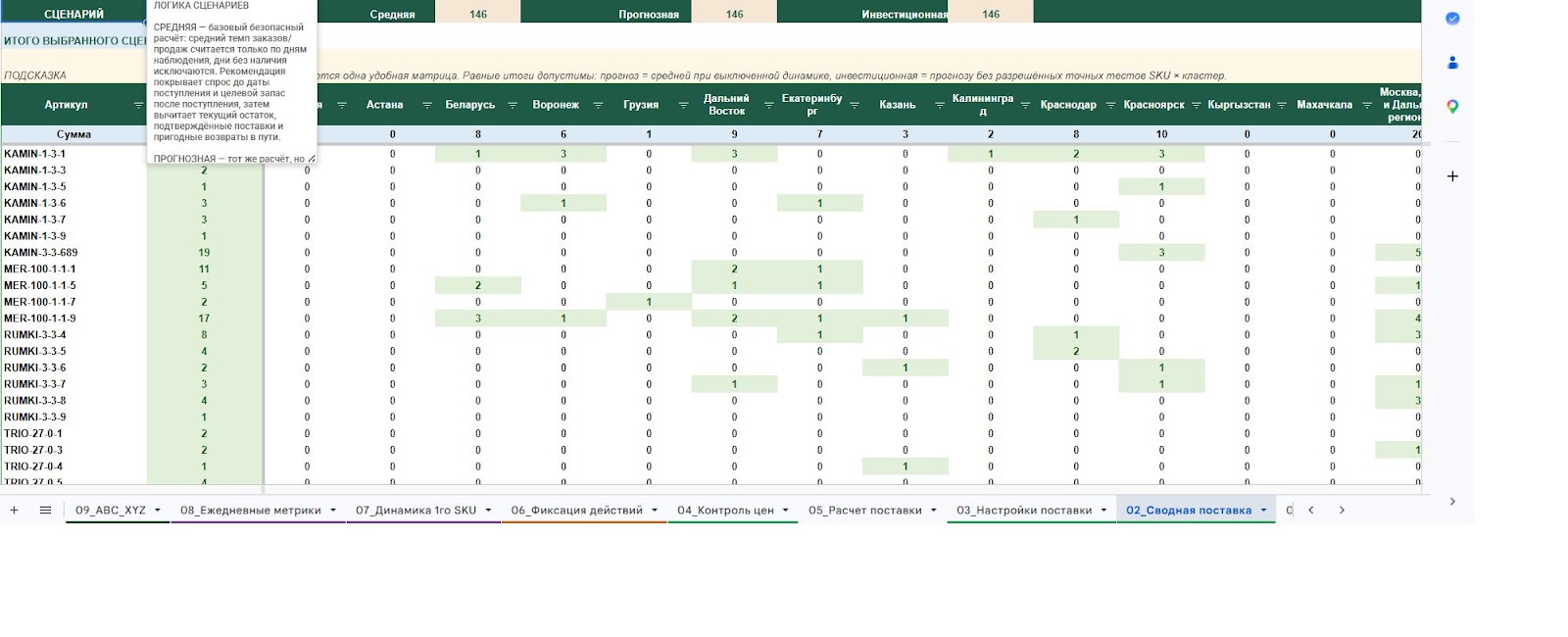
02_Сводная поставка Готовая матрица поставки по выбранному сценарию. Контроль
01_Справочник_SKU Товары магазина и ручное заполнение себестоимости. Контроль
04 / Помощь

Если что-то пошло не так.

Не редактируйте формулы и технические листы. Сначала проверьте свежесть данных, одинаковый период и обязательные поля.

Нет прибыли, ROI или рекомендуемой цены.
  • Проверьте себестоимость всех активных SKU в «01_Справочник_SKU».
  • Выберите «Настройки API → Обновить всё» один раз и дождитесь завершения.
  • Не принимайте решение по SKU, если себестоимость отсутствует или равна нулю.
Нет свежих данных.
Проверьте дату и время последнего успешного обновления. Не запускайте команду повторно, если таблица сообщает, что процесс уже выполняется. Если статус долго не меняется, обратитесь в SABSAN.
Цифры на двух листах различаются.
  • Сверьте магазин, SKU, начало и конец периода.
  • Исключите сегодняшний незакрытый день.
  • Сравнивайте одинаковую сущность: заказы, продажи, выручку или прибыль.
  • Если условия совпадают, пришлите SABSAN названия листов, SKU, период и обезличенные скриншоты.
Рекомендация AI выглядит неверной.
Проверьте числовое основание и свежесть данных, а также записи в «06_Фиксация действий». Не выполняйте рекомендацию автоматически: зафиксируйте вопрос и обратитесь в SABSAN.
Кто меняет цены, рекламу и поставки в Ozon?
Таблица и AI только анализируют данные. На пакетах «Контроль», «AI-Аналитик» и PRO изменения выполняет клиент. В «AI + Эксперт» живой специалист SABSAN выполняет только согласованные действия.
Что прислать в поддержку?
Ссылку на рабочую таблицу, название листа, SKU, период, краткое описание ожидаемого и фактического результата, а также обезличенный скриншот. API-ключи, Client ID и Client Secret не присылайте.
SABSAN AI / Поддержка

Решение начинается с точного контекста.

Напишите, какой лист, SKU и период вы проверяете, что ожидали увидеть и что получилось фактически. Мы поможем отделить ошибку данных от особенности расчёта.

Made on
Tilda